PREVENX - CHECKLIST EM ORDENS
Dezembro 4, 2025 Tempo de leitura: ~1 minuto
O cadastro do Checklist aparece nos planos de manutenção, usando o campo de especificações técnicas que, posteriormente, é usado na impressão da ordem.
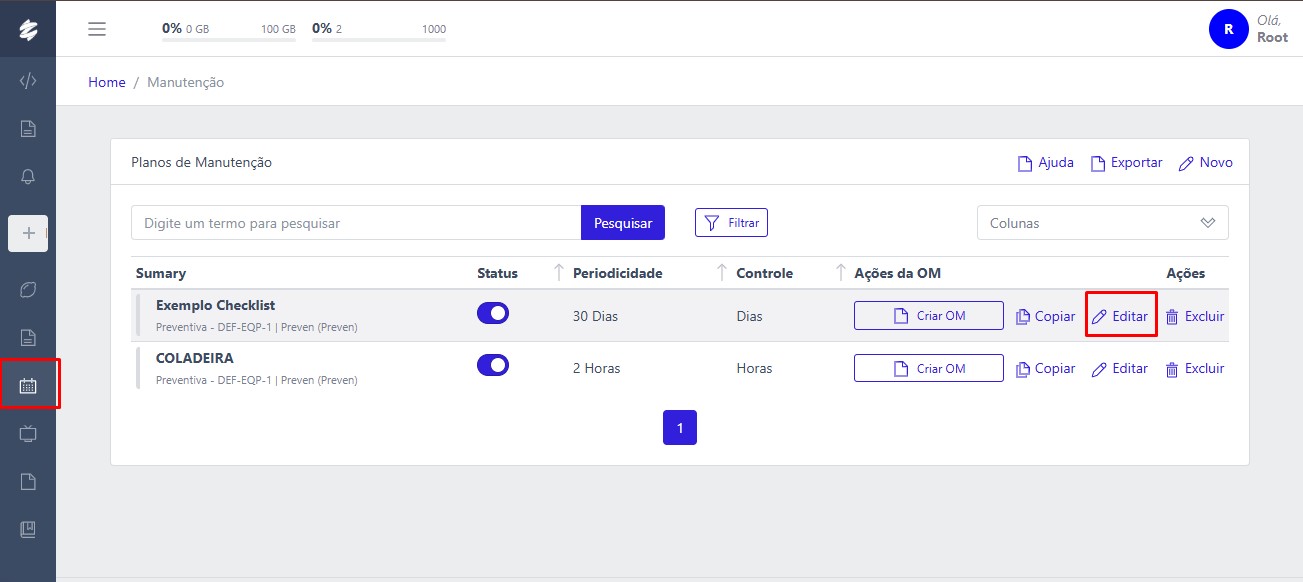
OBS: O Checklist é exibido na impressão apenas, não possui campos/ caixa para marcar no sistema.
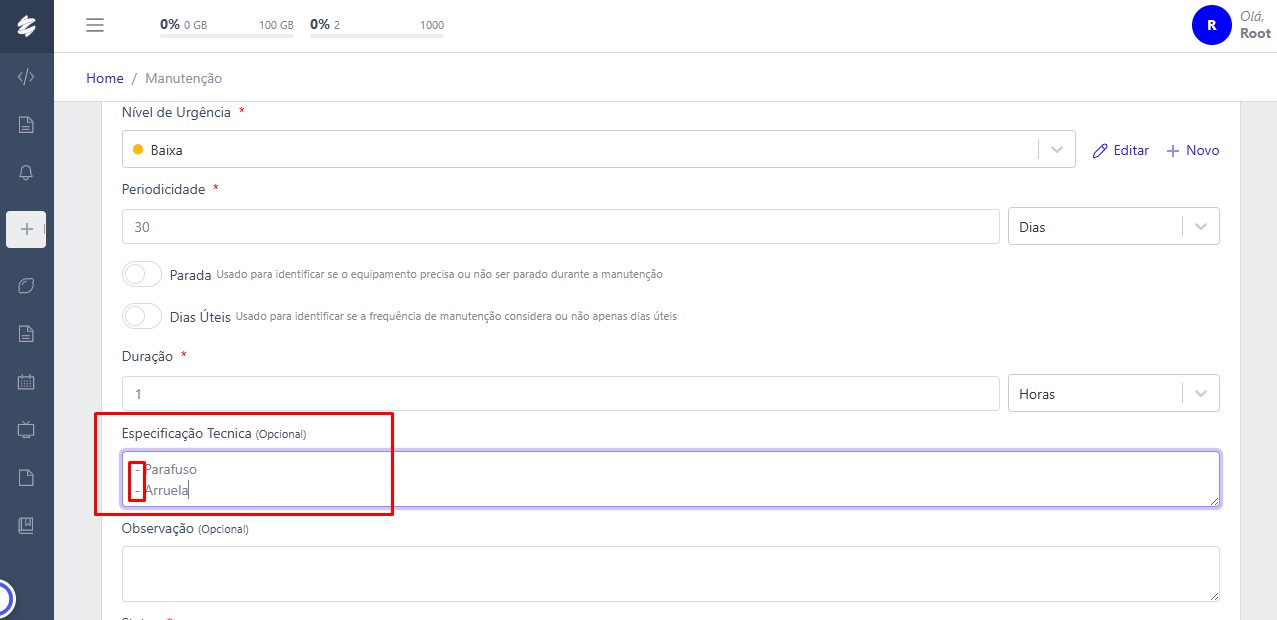
Para o cadastro do Checklist em especificações técnicas utilizar o hífen no início
Exemplo:
- item 1
- item 2
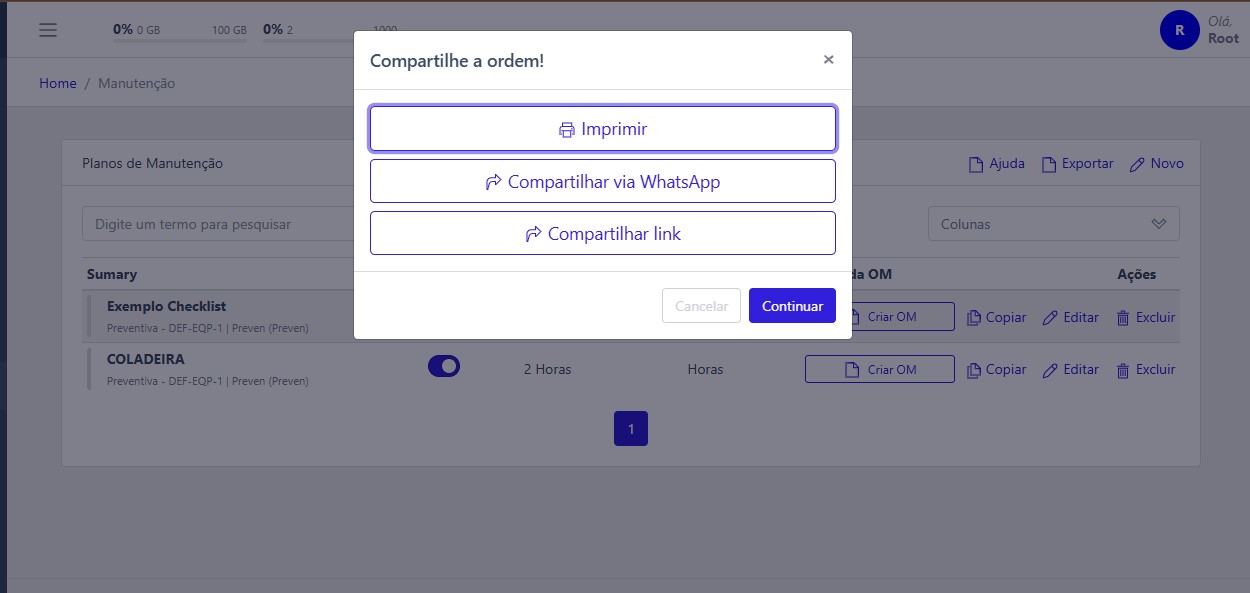
Após preencher os demais campos, escolha imprimir ou compartilhar.
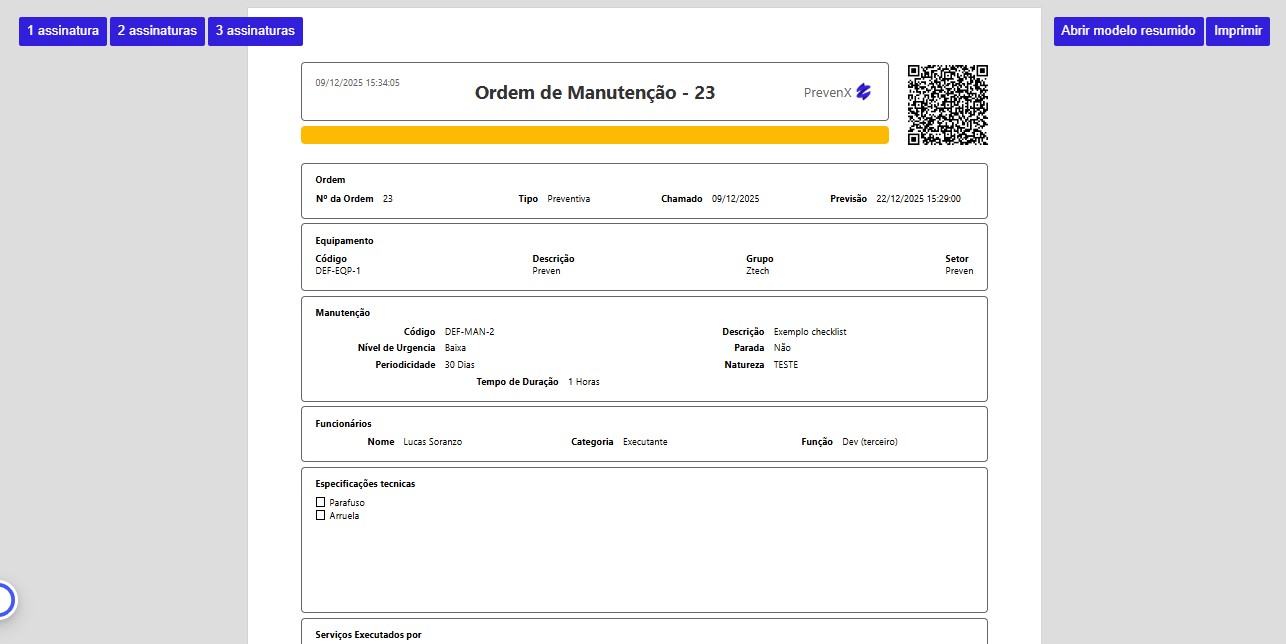
A ordem aparece desta forma.
PREVENX - CUSTOS GERADOS POR MÁQUINA PARADA
Dezembro 4, 2025 Tempo de leitura: 2 minutos
O que são?
Custos decorrentes do tempo em que um equipamento esteve inoperante (parado) durante a execução de uma ordem de manutenção. Essa inatividade representa um custo operacional, especialmente em ambientes produtivos.
Como são calculados?
O custo é composto pela multiplicação das horas (obtidas pelo intervalo de parada registrado na ordem de manutenção) pelo custo de hora parada definido no cadastro do equipamento.
- Horas de parada: intervalo registrado no campo de parada da ordem de manutenção.
- Custo hora parada: definido no cadastro do equipamento.
Onde cadastrar?
1. Cadastro do custo de hora parada:
- Na lateral esquerda acesse > Equipamentos
- Selecione o equipamento desejado
- Preencha o campo Custo de Parada
- Salve
2. Registro da parada (na ordem de manutenção):
- Localize a Ordem de Manutenção na listagem
- Abra a Ordem de Manutenção via detalhes da ordem (clicando no numero da mesma na listagem)
- No topo da pagina será sinalizado que a ordem representa parada, e será disponibilizado um botão para indicar a parada. Utilize o botão para identificar o inicio da parada
- Ao finalizar, sinalize no mesmo local, a retomada de produção
Importante: A parada deve estar devidamente registrada com horário de início e fim para que o custo seja considerado.
Como aparece no relatório?
- Cada linha representa uma ordem de manutenção com registro de parada de máquina.
PREVENX - CUSTOS GERADOS POR FUNCIONÁRIOS
Dezembro 4, 2025 Tempo de leitura: 9 minutos
O que são?
-
O custo total é composto pela multiplicação das horas obtidas pelo intervalo de atendimento à ordem de manutenção pelo custo definido no cadastro de cada usuário/colaborador.
-
Custos decorrentes do tempo de trabalho dos funcionários em ordens de manutenção.
Como são calculados?
-
Horas de atendimento -> intervalo de tempo entre o início e o fim do atendimento registrado.
-
Custo hora -> definido no cadastro do usuário (funcionário).
Onde cadastrar?
- Cadastro do custo hora do funcionário:
- Acesse o menu Cadastro -> Usuários.
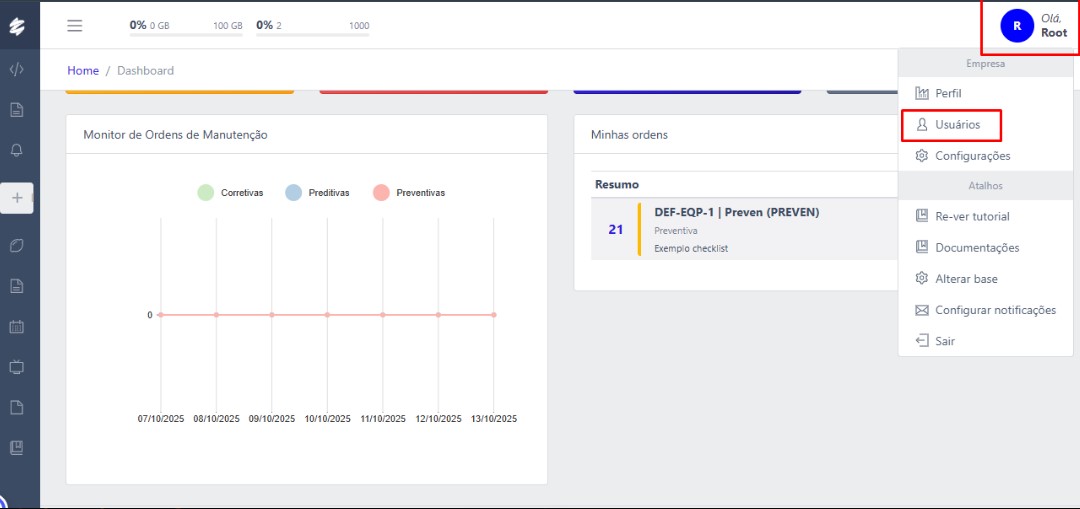
- Selecione o usuário desejado.
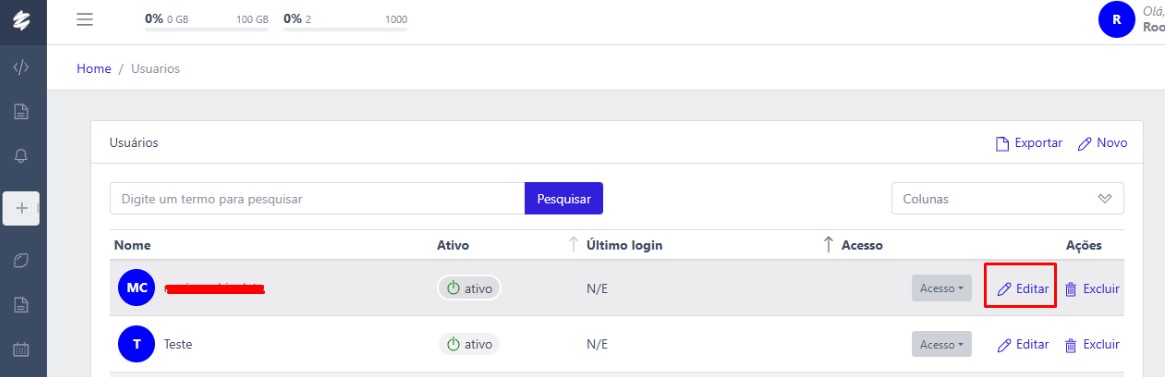
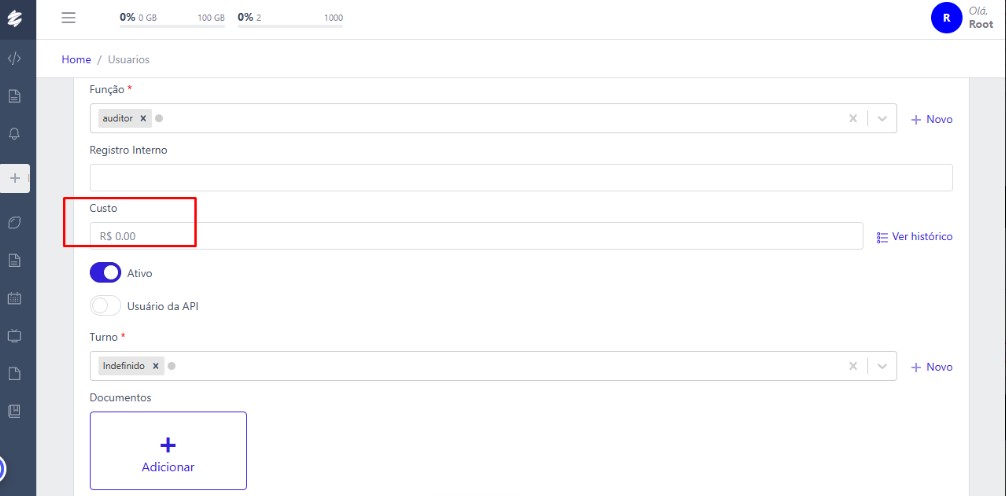
- Preencha o campo Custo por Hora.
- Salve as alterações
- Registro de atendimento na Ordem de Manutenção:
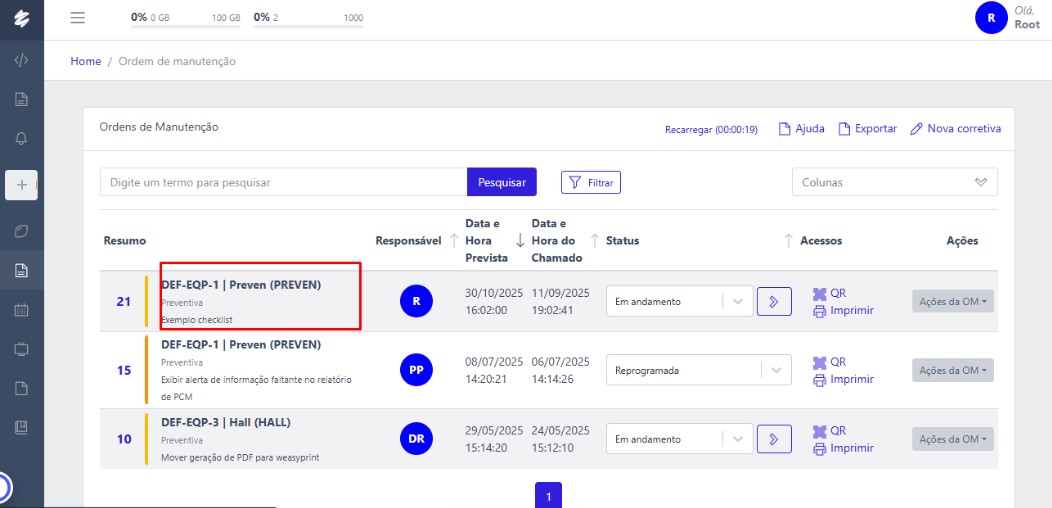
- Clique na Ordem de Manutenção.
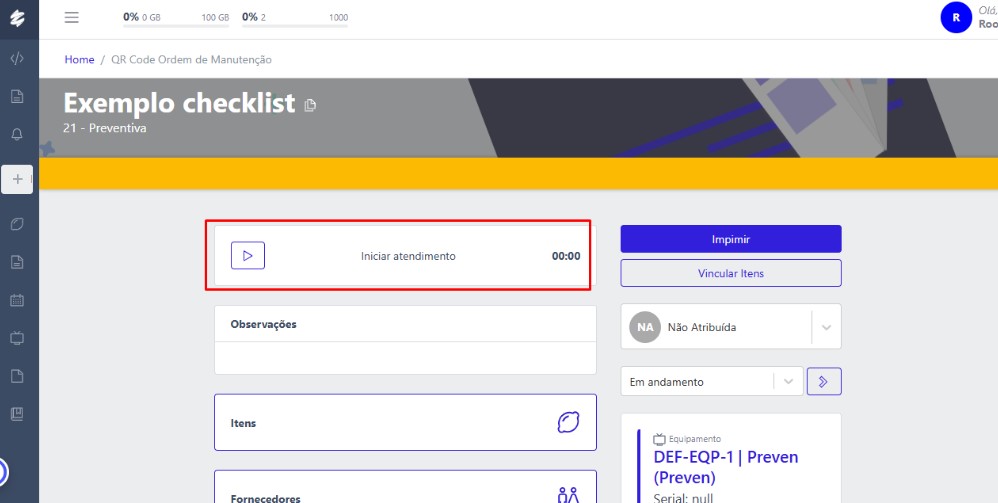
- Acesse a aba Iniciar Atendimento.
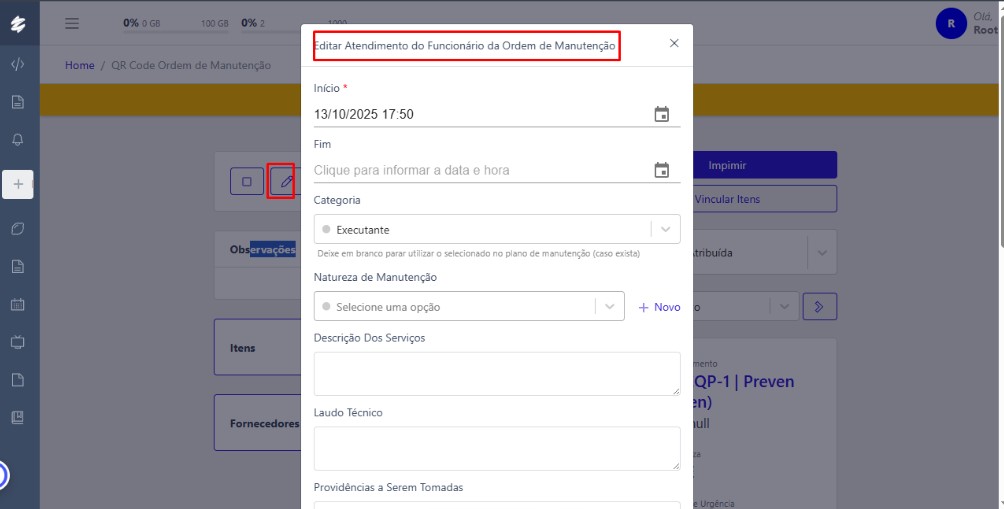
- Registre os horários de início e fim do atendimento.
- Salve as alterações.
Importante: Apenas registros com horário completo início e fim serão considerados no cálculo.
Como aparece no relatório?
- Cada linha representa um atendimento realizado por um funcionário em uma ordem de manutenção.
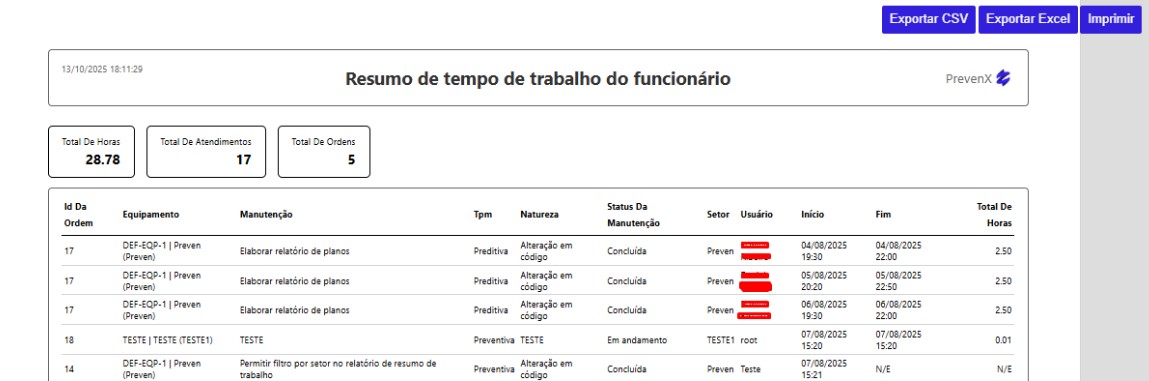
- As colunas incluem:
- Nome do funcionário
- Ordem de manutenção
- Horas trabalhadas -> Hora de início e fim
- Custo por hora e Custo total
- Custos gerados por Máquina Parada.
O que são?
-
Custos decorrentes do tempo em que um equipamento esteve inoperante parado durante a execução de uma ordem de manutenção.
-
Essa inatividade representa um custo operacional, especialmente em ambientes produtivos.
Como são calculados?
- O custo é composto pela multiplicação das horas obtidas pelo intervalo de paradas, registrado na ordem de manutenção.
Horas de parada:
- Custo hora parada: definido no cadastro do equipamento.
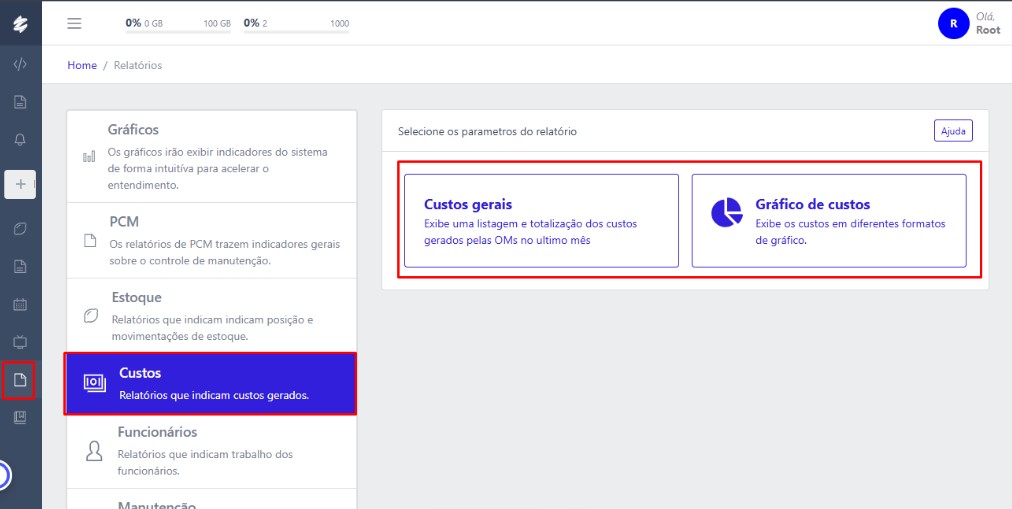
- Intervalo registrado no campo de parada da ordem de manutenção.
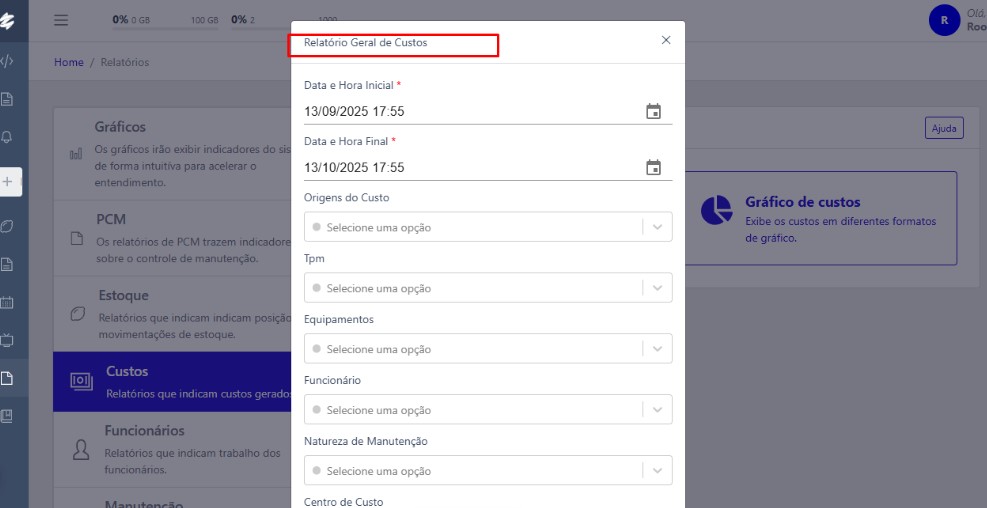
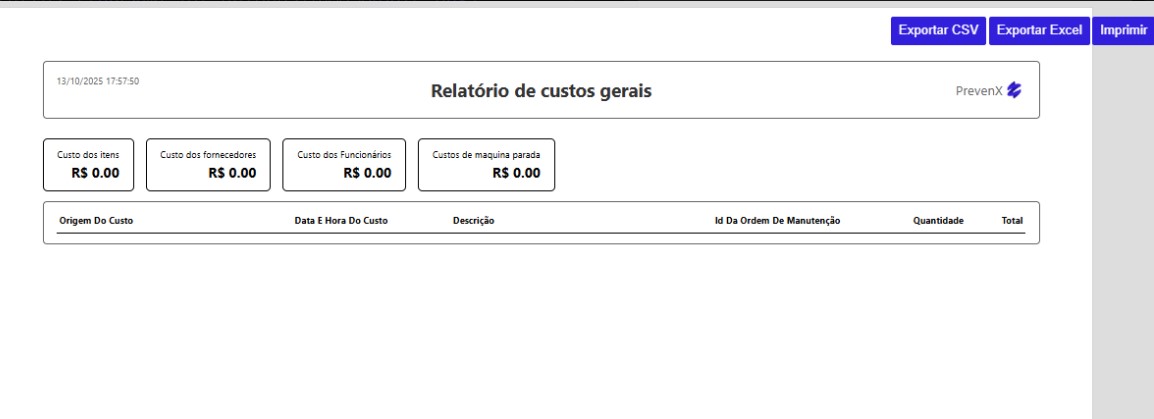
- O relatório mostra os dados relacionados ao custo de cada manutenção.
Onde cadastrar?
- Cadastro do custo de hora parada:
- Vá em Cadastro -> Equipamentos -> Selecione o equipamento desejado.
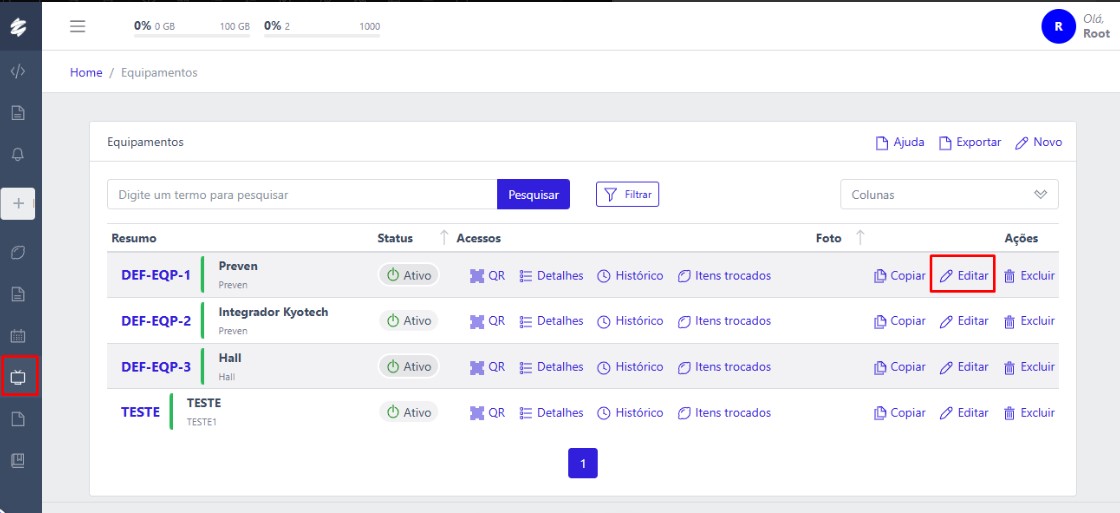
- Preencha o campo Custo de Hora Parada.
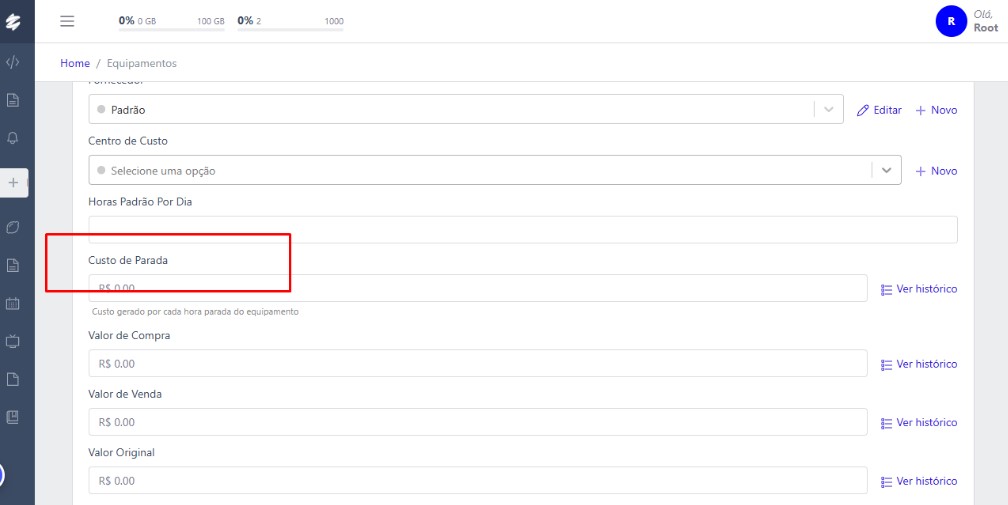
- Salve as alterações
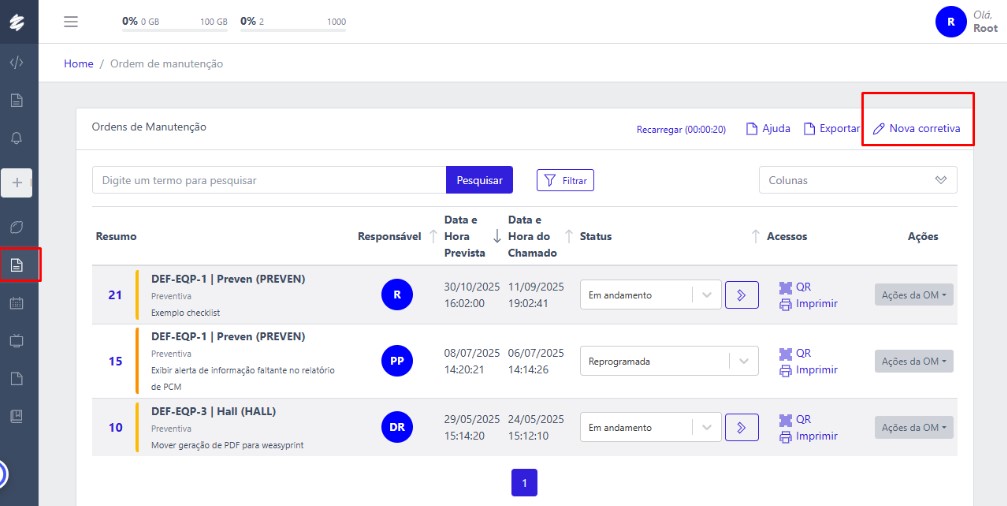
- Registro da parada (na Ordem de Manutenção):
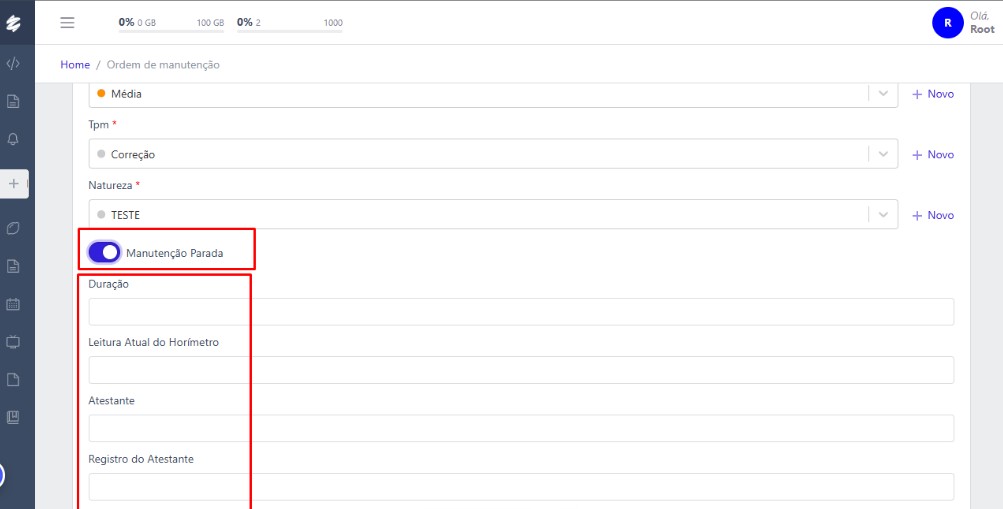
- Abra a Ordem de Manutenção, acesse a aba Nova Corretiva ou seção de Parada da Máquina.
- Informe o horário de início e fim da parada.
- Salve as alterações.
⚠ Importante:
- A parada deve estar devidamente registrada com horário de início e fim para que o custo seja considerado.
Como aparece no relatório?
- Em Indicadores -> Parada do Equipamento.
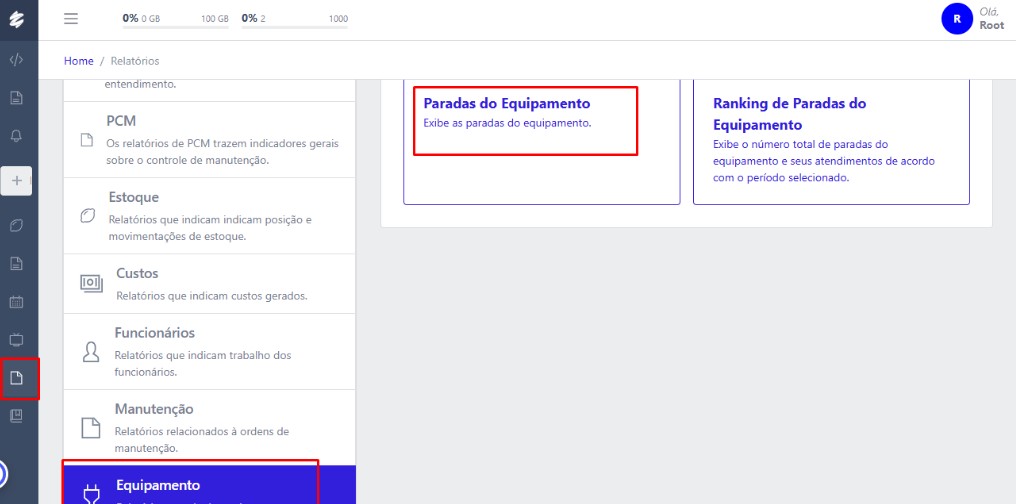
- Selecione o intervalo de datas.
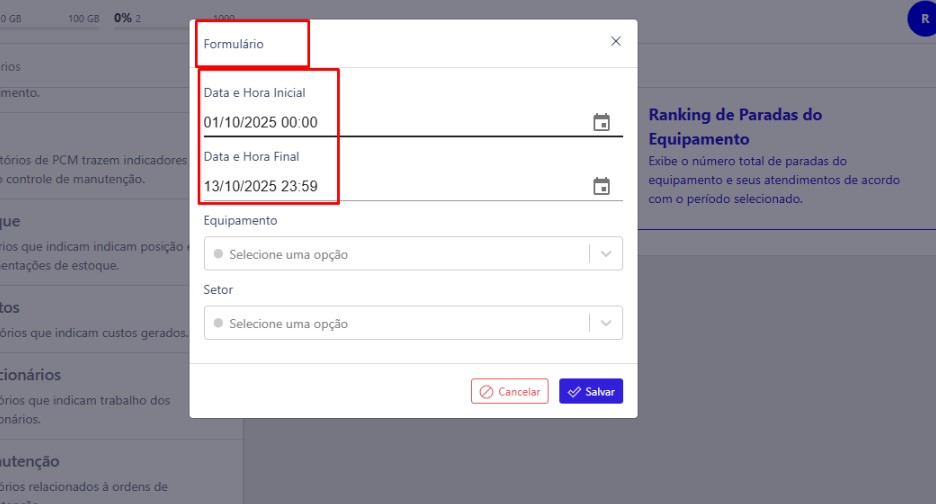
As colunas incluem:
- Equipamento
- Horário de início e fim da parada
- Total horas paradas
- Custo hora parada
- Custo total.
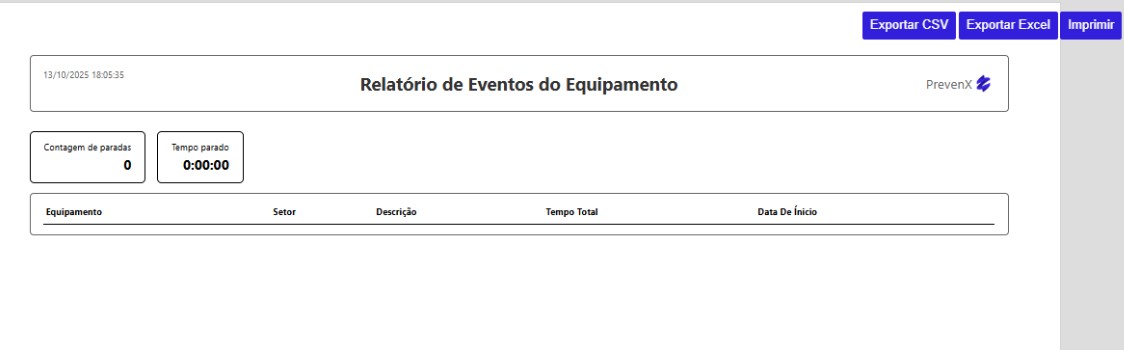
- Cada linha representa uma ordem de manutenção com registro de parada de máquina
PREVENX - CUSTOR GERADOS POR FORNECEDORES
Novembro 29, 2025 Tempo de leitura: 5 minutos
Os custos gerados por fornecedores pode ser por compras de equipamentos, peças de manutenção ou insumos.
O que são?
- O custo total é composto pela multiplicação do tempo registrado, em horas.
- Pelo valor hora que é definido no cadastro do fornecedor, somado ao valor adicional definido no vínculo do mesmo à ordem de manutenção.
Como são calculados?
- Horas registradas: tempo informado na ordem de manutenção.
- Valor hora: definido no cadastro do fornecedor.
- Valor adiciona: informado diretamente na ordem de manutenção ao vincular o fornecedor.
Onde cadastrar?
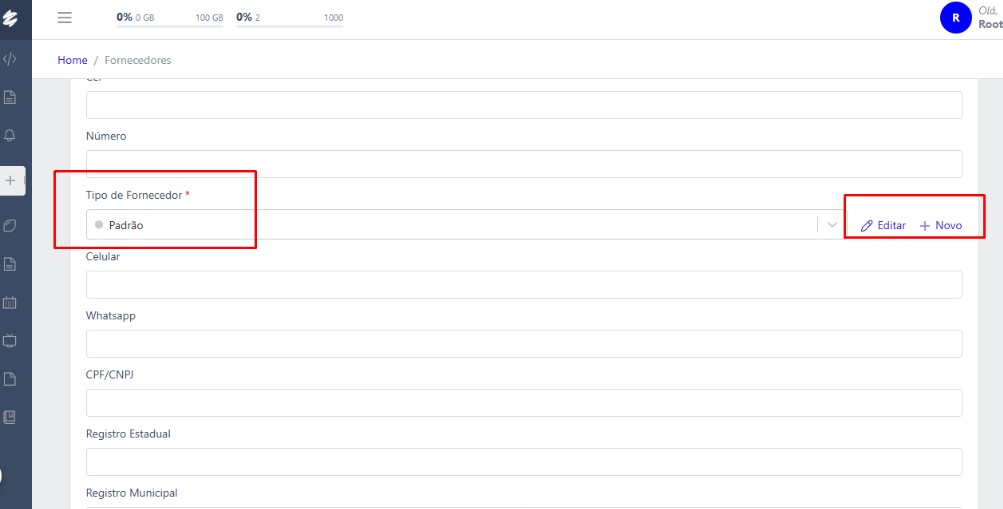
- Cadastro de valor hora Fornecedor -> Vá em Cadastro -> Configurações -> Fornecedores.

- Clique em Fornecedores
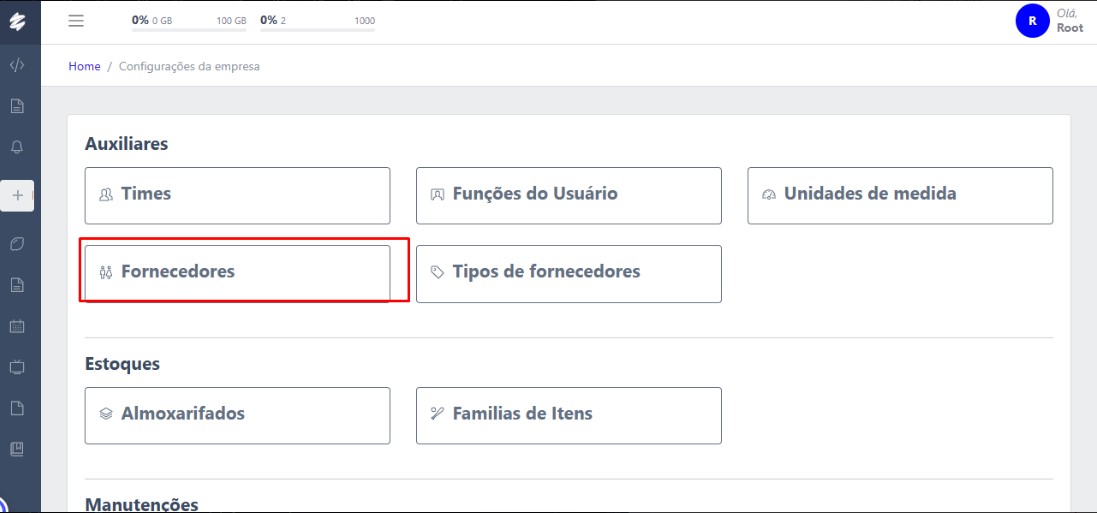
- Selecione o fornecedor desejado ou crie um novo.
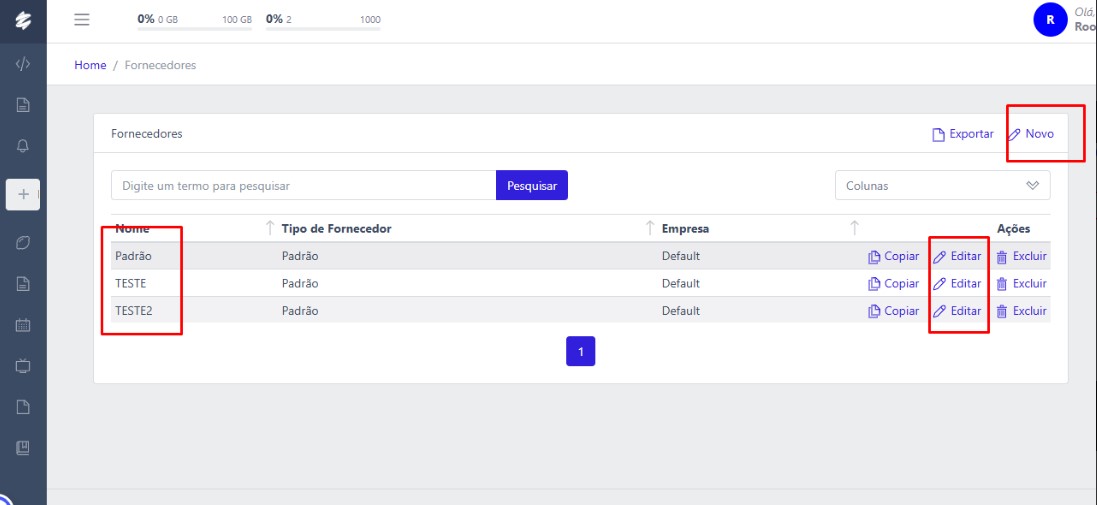
- Preencha os dados necessários do Frnecedor ou cadastre um novo.
- Preencha o campo Valor da Hora e lembre deixar o status como ativo
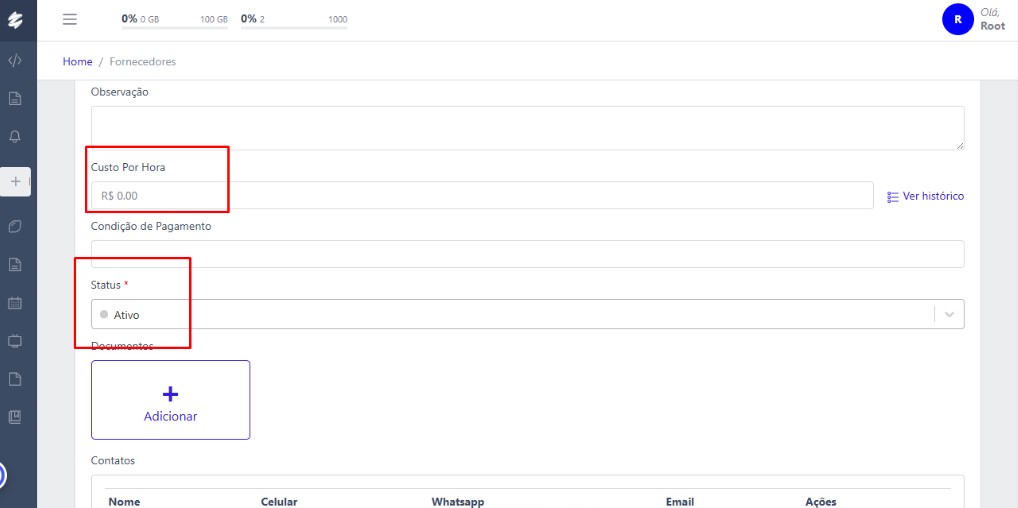
- Salve as alterações.
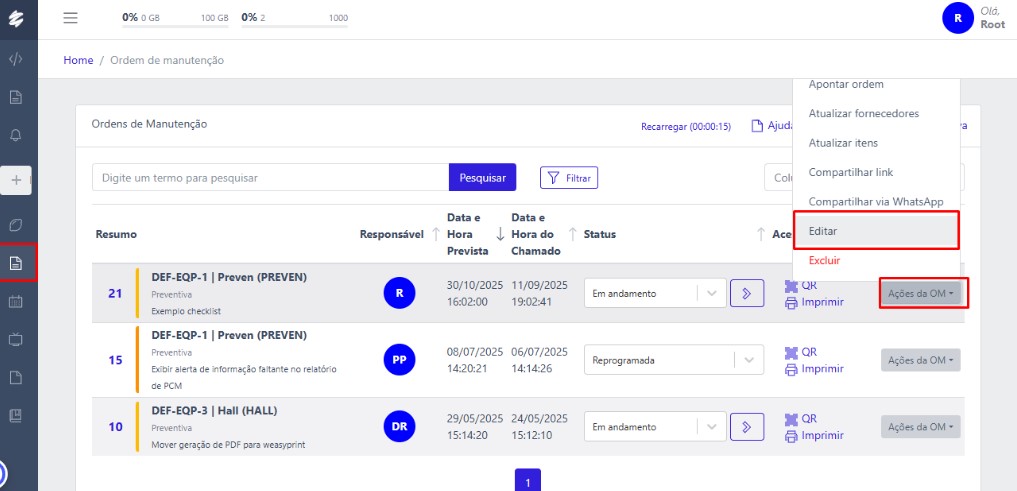
- Cadastro do valor adicional na Ordem de Manutenção.
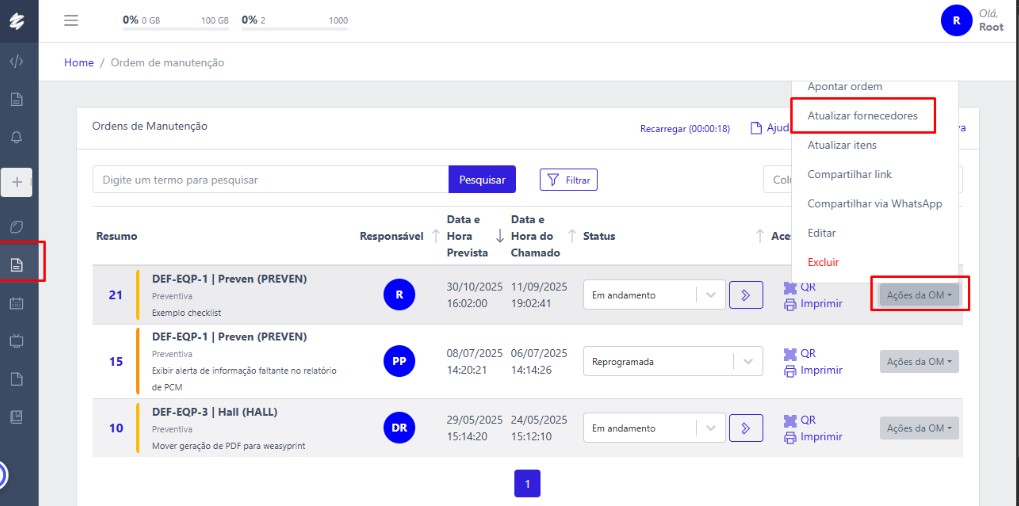
- Em Ações da OM -> Acesse a aba de Fornecedores através do menu editar.
- No campo Fornecedor clique em + Novo e escolha o Fornecedor.
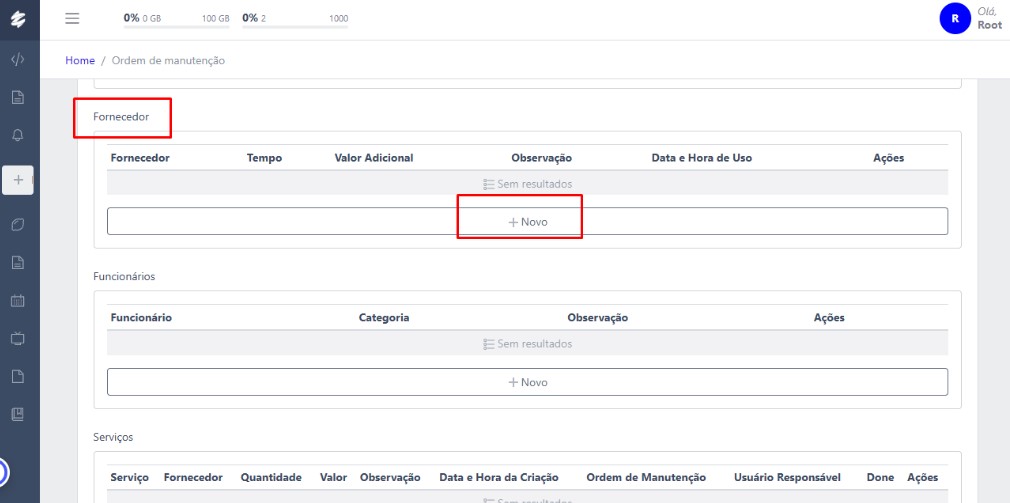
- Vincule o fornecedor -> Informe o Valor Adicional, se houver.
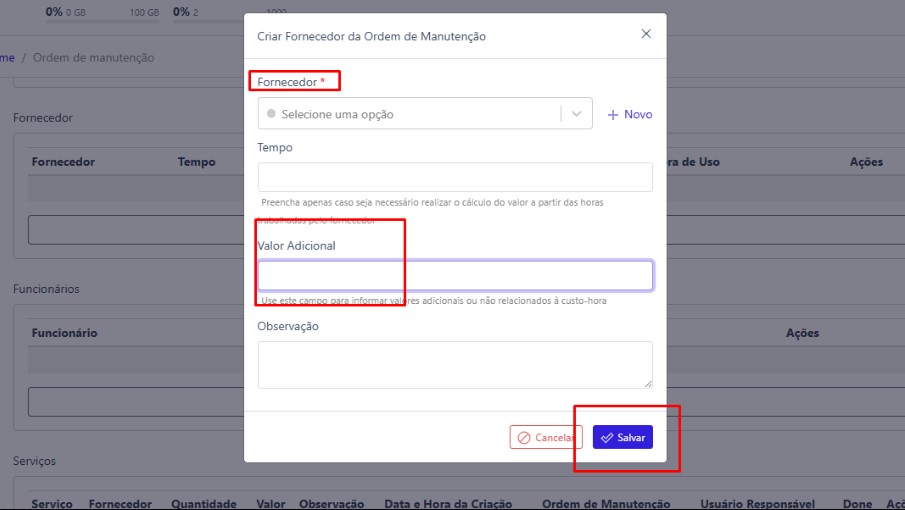
Alterar Fornecedor
-
Em Ações da OM Acesse a aba Atualizar Fornecedor e altere caso necessário.
-
Em Editar Fornecedor realize as alterações necessárias.
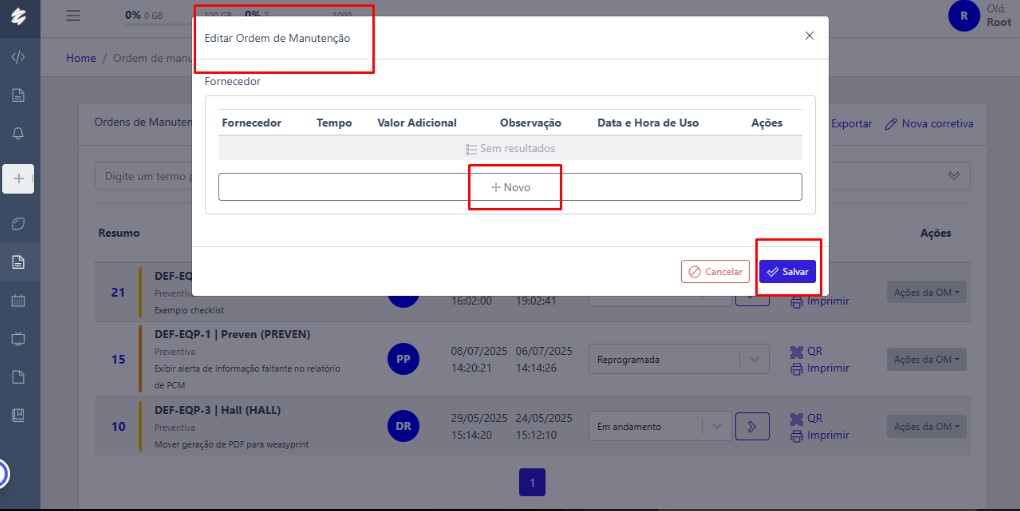
- Salve as alterações.
Como aparece no relatório?
As colunas incluem:
- Nome do fornecedor
- Ordem de manutenção relacionada.
- Horas registradas
- Valor hora
- Valores adicionais
- Custo total.
- Cada linha representa um vínculo de fornecedor com uma ordem de manutenção.
PREVENX - RELATÓRIO DE CUSTOS GERAIS
Novembro 29, 2025 Tempo de leitura: ~1 minuto
Este relatório contabiliza os custos associados à execução de ordens de manutenção registradas em sistema.
Os custos são organizados nos seguintes grupos:
- Custos gerados por itens
- Custos gerados por fornecedores
- Custos gerados por funcionários
- Custos gerados por máquina parada
Cada grupo de custo possui uma lógica específica de cálculo, origem e exibição no relatório final.
Nas páginas seguintes, você encontrará a explicação detalhada de cada tipo.
PREVENX - CUSTOS GERADOS POR ITENS
Novembro 29, 2025 Tempo de leitura: 3 minutos
Como são calculados?
O custo total por item é calculado da seguinte forma:
- O custo unitário é obtido diretamente do campo Custo presente no cadastro do item.
Onde cadastrar?
O valor do custo unitário do item deve ser informado no cadastro do item.
Para isso:
- Acesse o menu Cadastro -> Itens.
- Selecione o item desejado ou crie um novo.
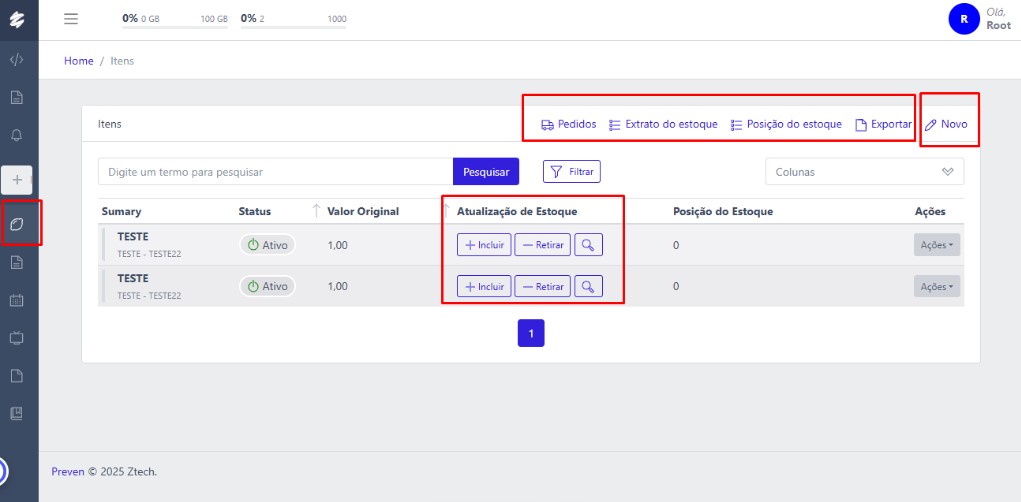
- Preencha o campo não esquecendo do custo com o valor apropriado..
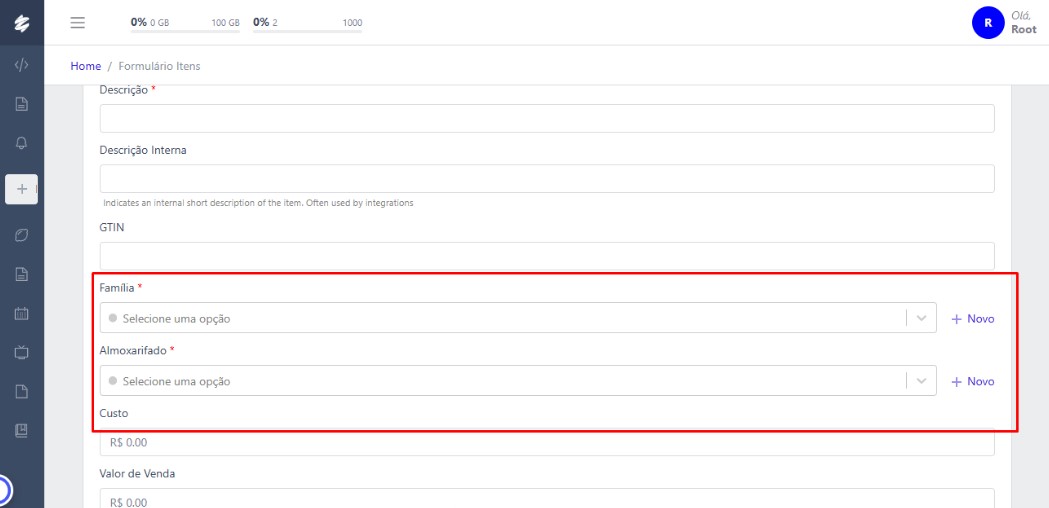
- Salve as alterações.

As colunas incluem:
- Código do item e Descrição
- Quantidade utilizada
- Custo unitário e Custo total
- Selecione o intervalo de datas para gerar o relatório.
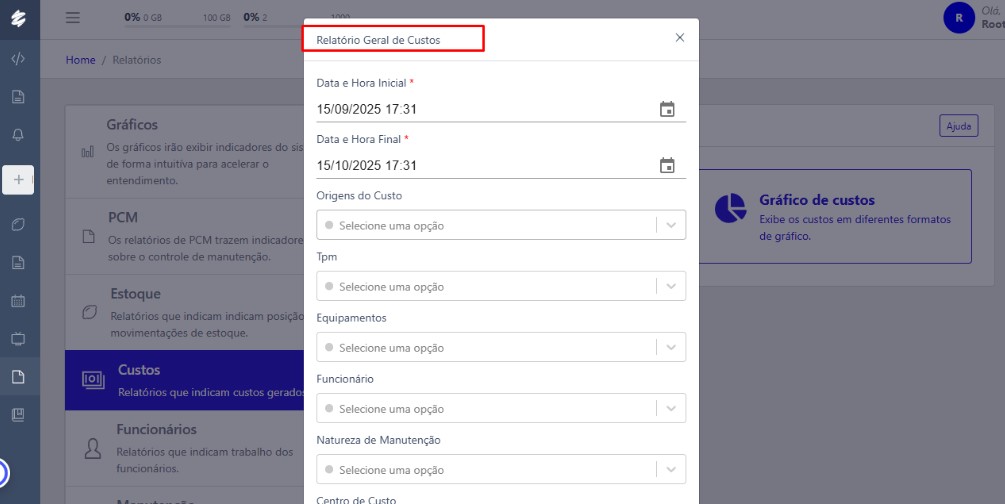
Como aparece no relatório?
- Pode ser gerado e vários modelos de gráficos.
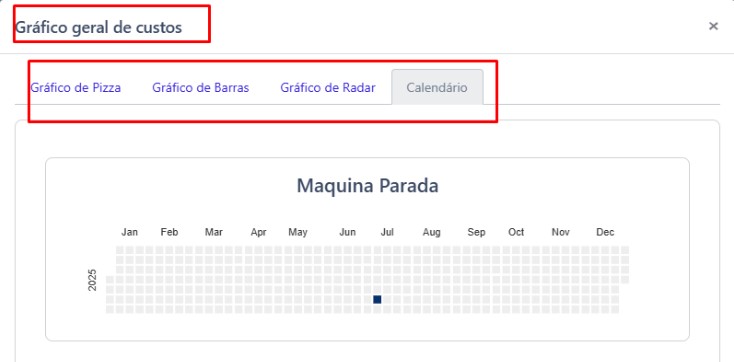
- Relatório de custos trás informações importantes.