PREVENX - FAMÍLIAS DE ITENS
Novembro 29, 2025 Tempo de leitura: ~1 minuto
Uma "família de itens" é um grupo de produtos que possuem características comuns como:
- Categoria, funcionalidade ou fabricação, para facilitar a organização e a gestão estoque.
- É um termo usado para agrupar itens semelhantes e categoriza-los de forma eficiente.
- Cada item pode ter relacionado sua família facilitando assim o gerenciamento de informações.
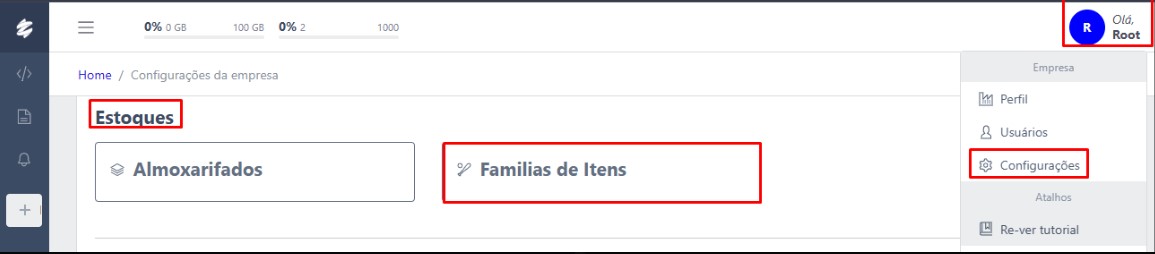
- Clicando a direita na lateral da tela onde fica a identificação da empresa -> Configurações -> Estoques -> Famílias
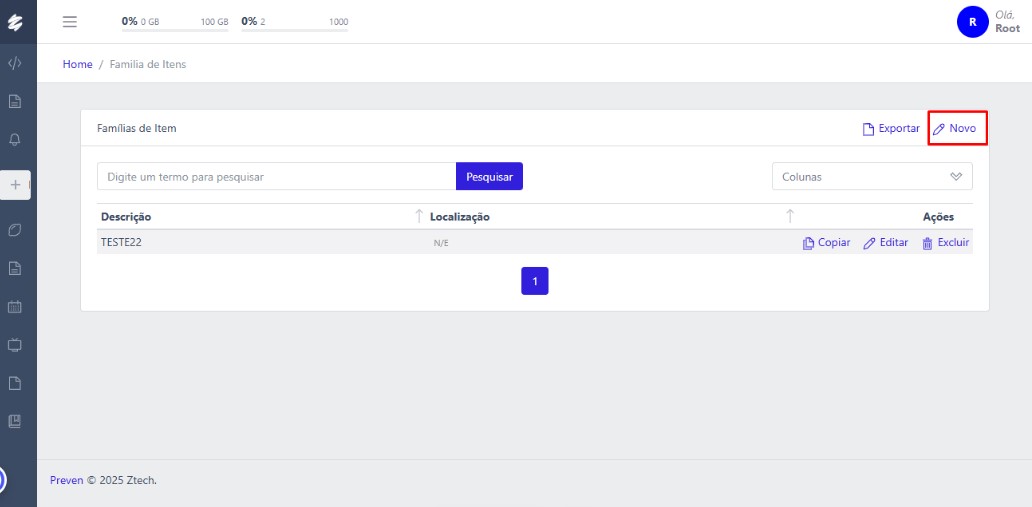
- Clicando em Novo.
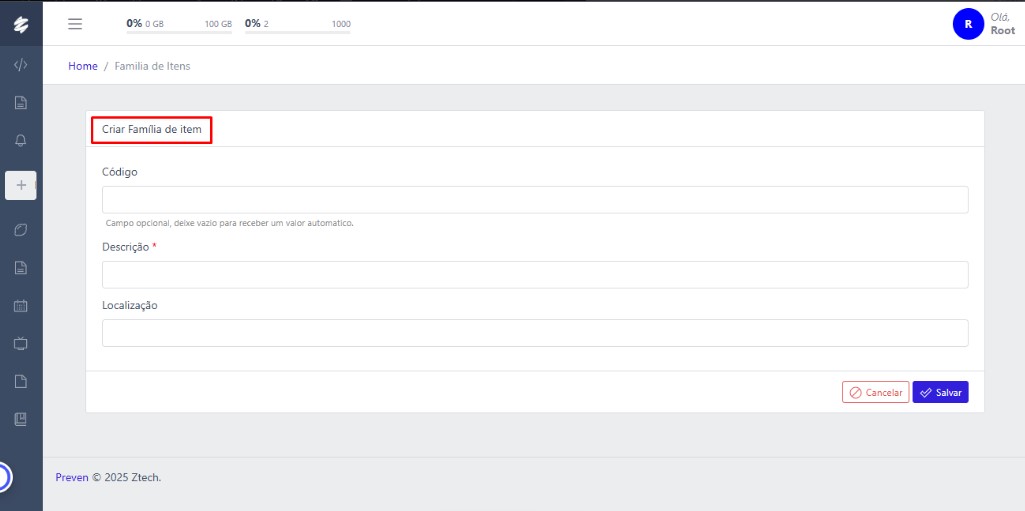
- Crie a Família como preferir conforme a organização de sua empresa ou de acordo com a origem do item.
PREVENX - ESTOQUES
Novembro 28, 2025 Tempo de leitura: 6 minutos
Almoxarifados
O almoxarifado é um local ou setor dentro de uma empresa onde se guardam e controlam materiais, como matéria-prima, insumos, peças e ferramentas, destinados ao uso interno.
-
Sua principal função é garantir que esses materiais estejam disponíveis quando necessário e evitando faltas ou excessos assegurando o funcionamento contínuo das compras.
-
O Preven permite que os usuários gerenciem vários almoxarifados, controlando a distribuição e o armazenamento dos itens de estoque em diferentes locais.
- Os usuários podem atribuir cada item a um almoxarifado específico e monitorar o estoque em cada um deles separadamente.

Cadastro de itens
O cadastro de itens é o processo de registrar informações de produtos em um sistema.
- Como nome, descrição, preço, categoria, dimensões, código de barras, e dados de estoque, para garantir o controle de e gerenciamento estoque.
- Um cadastro bem feito é crucial para a eficiência de um negócio, permitindo rastrear produtos, gerenciar o estoque e calcular custos.
- Cada item é identificado por um código único que facilita o controle e o gerenciamento.
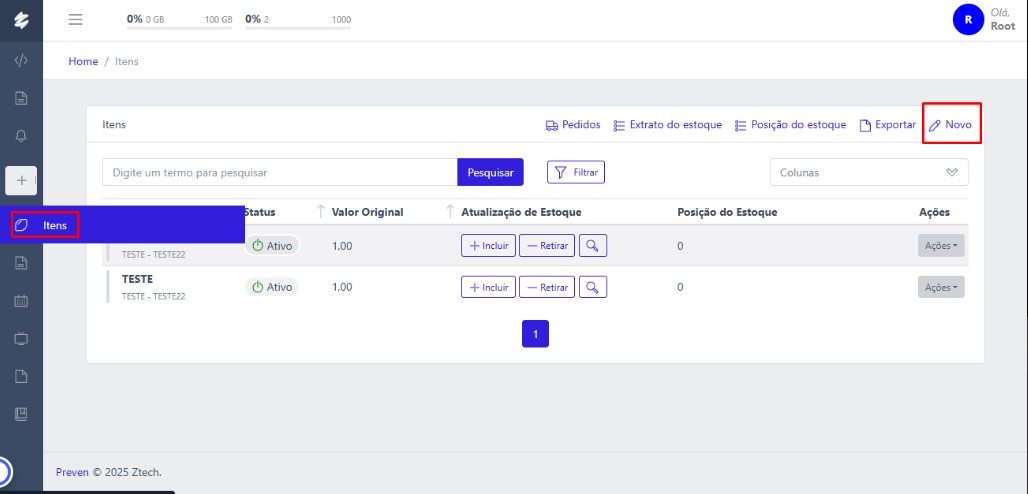
- Em Itens -> clique em Novo
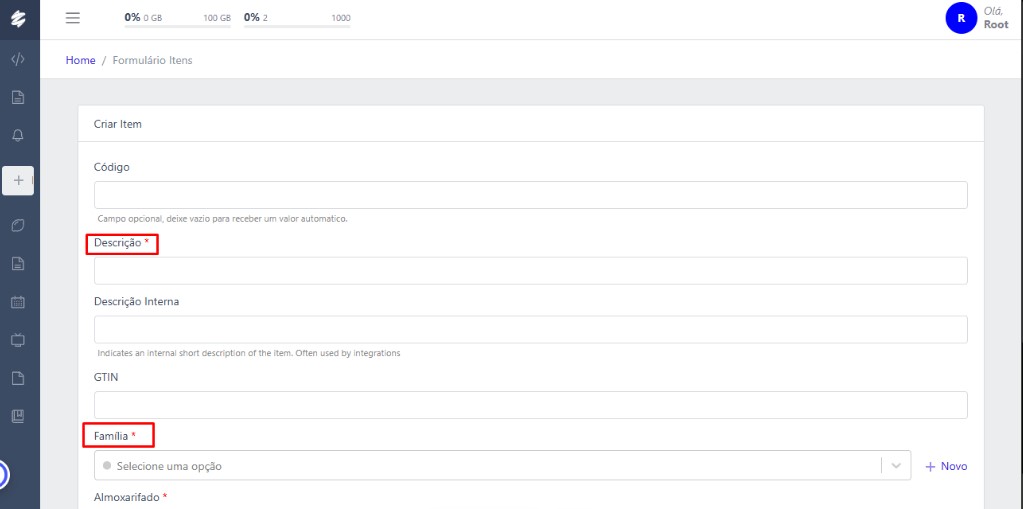
- Preencha os dados do item
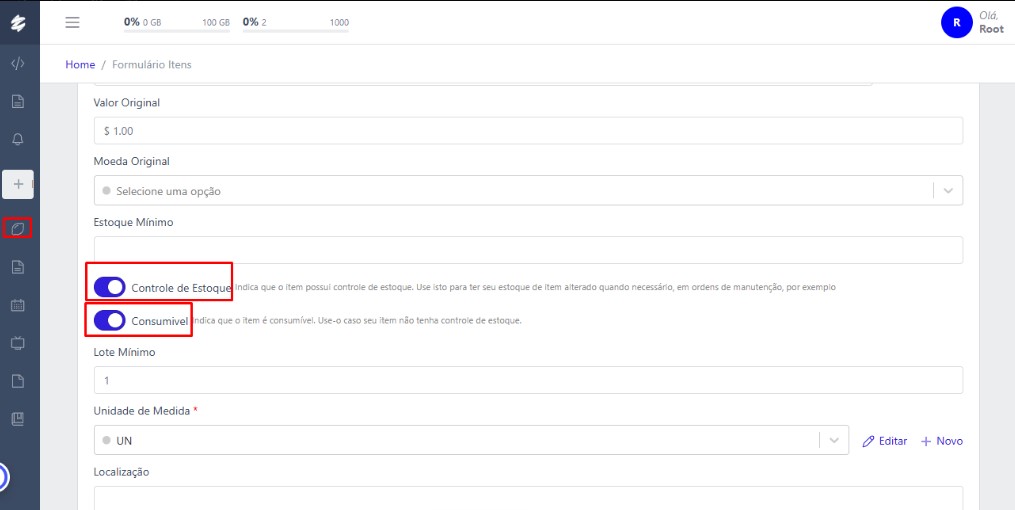
 OBS: Lembrando no cadastro do item possui duas funções muito importantes:
-
Controle de estoque -> Utilizado para itens que precisam ter o estoque com controle de entradas e saídas.
-
Consumo -> Utilizado para itens de uso individual ou de consumo da empresa
- Salve as alterações
Estoque de Itens
O estoque de itens refer-se ao conjunto de mercadorias, produtos, matérias-primas e insumos que são armazenados em um local.
- O gerenciamento de estoque envolve o controle das entradas e saídas desses itens, garantindo que a empresa tenha certa quantidade de produtos para atender à demanda sem gerar excesso ou falta.
O sistema divide o estoque em diferentes itens, que podem incluir:
- Peças de reposição
- Ferramentas
- Equipamentos de proteção individual (EPIs)
- Outros itens necessários para a manutenção de equipamentos.
Movimentos de estoque
A movimentação de estoque é o processo de registro de todas as entradas e saídas de mercadorias de um depósito ou armazém, seja por compra, venda, transferência entre locais ou consumo.
- Esse controle é essencial para uma gestão eficiente do inventário, permitindo o monitoramento de produtos e evitando perdas.
- O sistema permite que os usuários monitorem os movimentos de estoque, incluindo entradas e saídas.
- Isso ajuda a manter um registro preciso do inventário e planejar a programação para cada manutenção de uma forma mais eficiente.
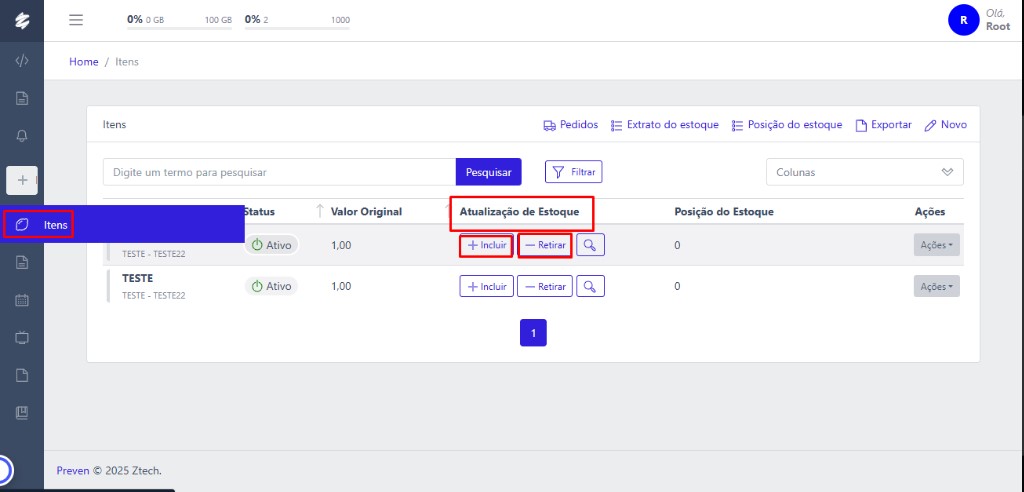
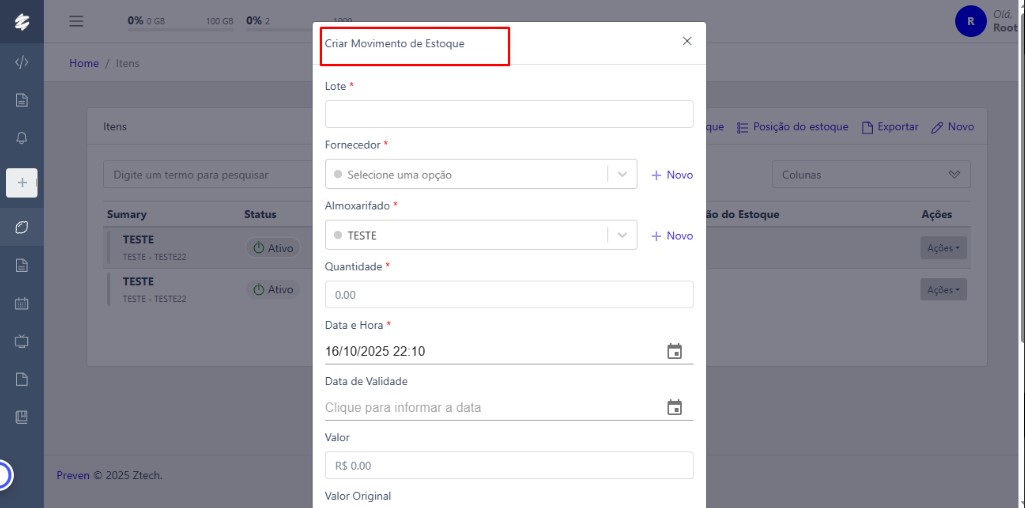
- Em Itens -> Na coluna Atualizaçao de estoque, pode-se incluir ou retirar unidades do estoque
- Preencha adequadamente com as alterações necessárias
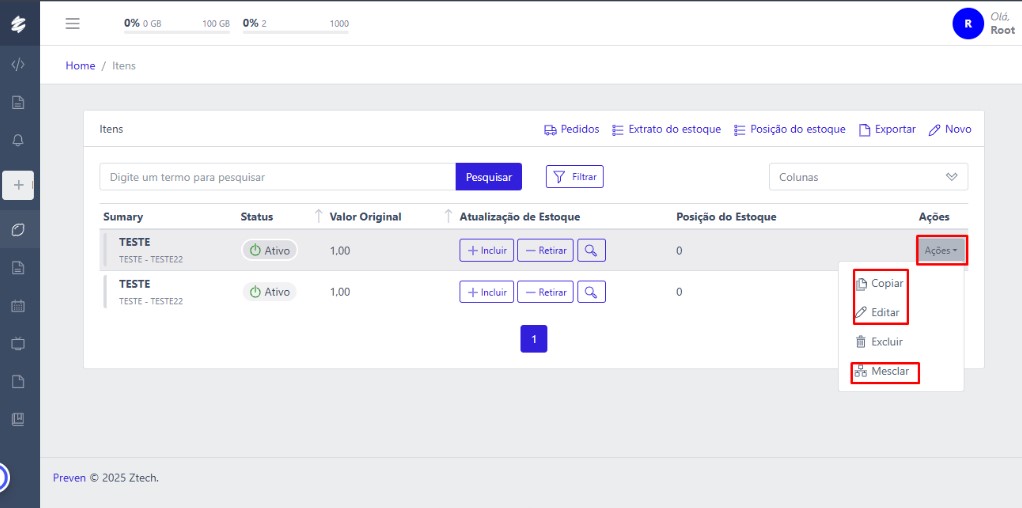
- Clicando em Ações, o item pode ser editado, copiado ou mesclado a outro item
Posição de estoque
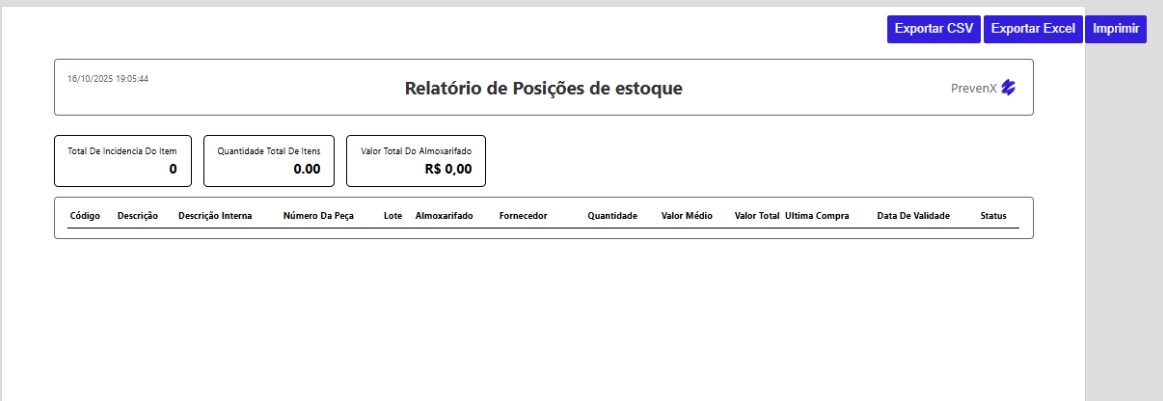
A posição de estoque é um relatório que informa a quantidade de produtos em estoque e oferece uma visão estratégica da saúde do seu estoque. Ela pode incluir detalhes como o saldo atual, e sugestões de compra com base em níveis mínimos, além de dados como lote e valor. Os usuários podem visualizar a posição atual de estoque de cada item, incluindo a quantidade disponível e a localização física do item.
- Isso permite que os usuários saibam quando é necessário reabastecer o estoque e onde os itens estão localizados.
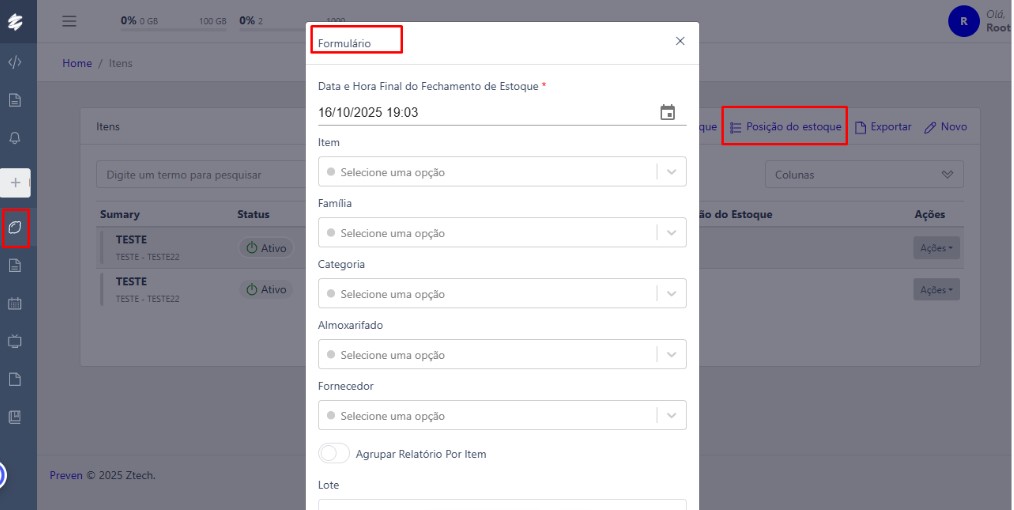
- Gerando assim o relatório de posição de estoque
PREVENX - SOLICITAÇÃO DE SERVIÇO
Novembro 26, 2025 Tempo de leitura: 2 minutos
Uma solicitação de serviço funciona como um chamado para iniciar o processo de entrega do serviço, descrevendo detalhadamente o que é preciso e coletando informações cruciais para que o pedido seja atendido de forma eficiente e padronizada.
Respondendo solicitações de serviço
-
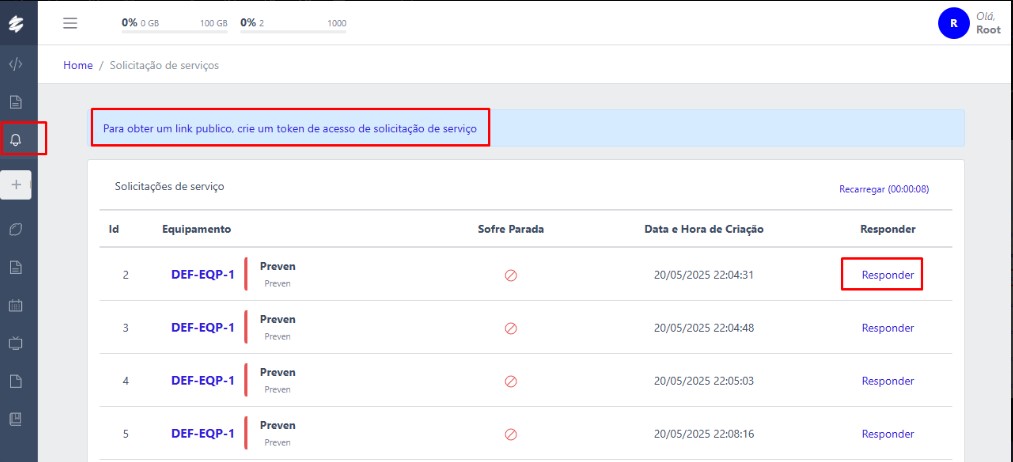
Na tela inicial do sistema, clique no ícone de sino na lateral esquerda.
-
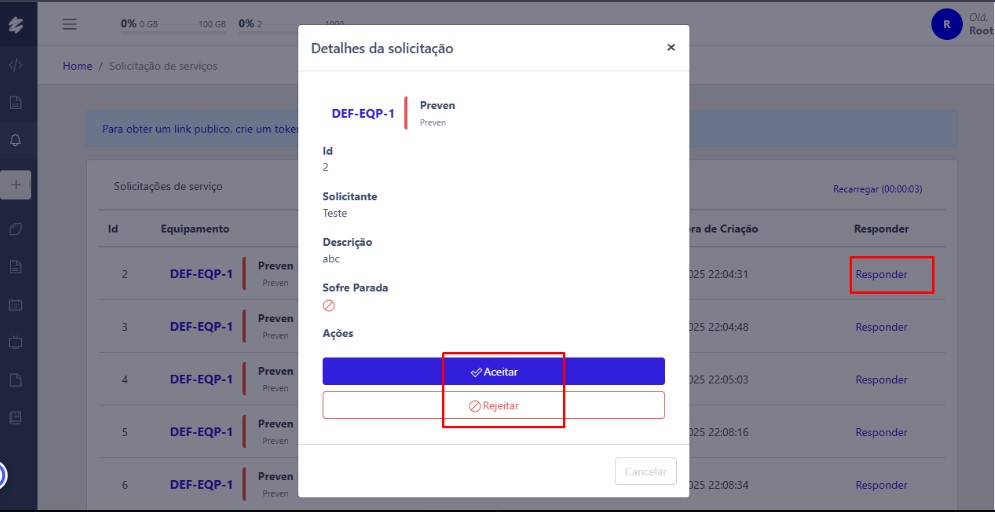
Clicando no Responder abre os detalhes da solicitação onde podes;
- Aceitar ou Rejeitar a solicitação gerada.
-
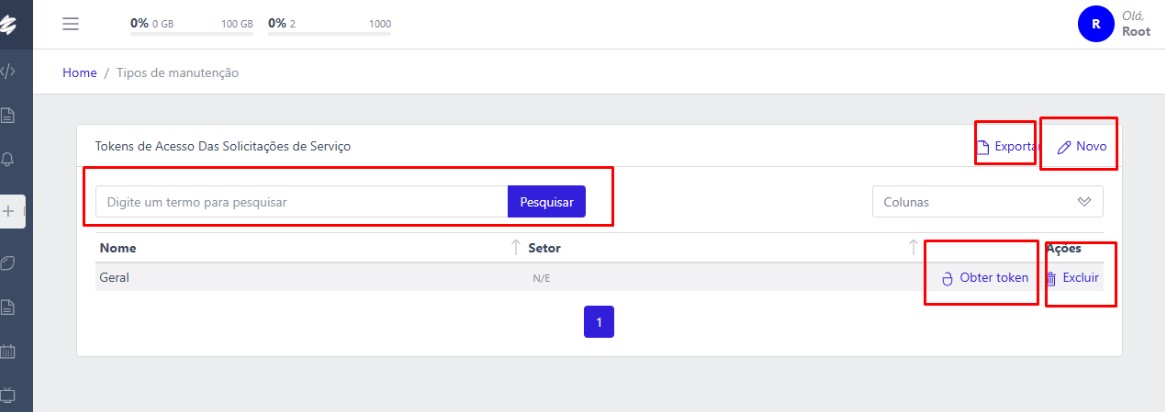
Clicando em Obter Token, abre “Tokens de Acesso Das Solicitações de Serviço” podendo ser realizada as seguintes ações.
-
Obter o token para acesso via QR CODE ou o copia e cola do código; Excluir a solicitação, gerar novo ou exportar a mesma.
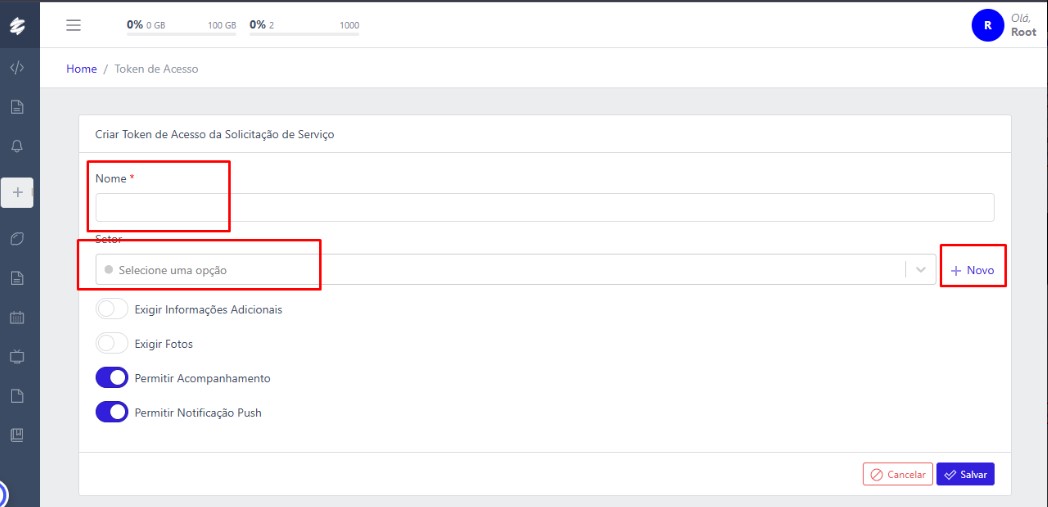
- Podendo inserir o nome, setor selecionado existente ou criando novo.
PREVENX - ALTERAR O.M. QUANDO ERRO
Novembro 22, 2025 Tempo de leitura: 2 minutos
Uma ordem de manutenção é um documento formal que organiza e formaliza as atividades de manutenção em:
- Equipamentos
- Máquinas
- Instalações
Garantindo que as tarefas sejam planejadas, realizadas e registradas. Quando a ordem de manutenção não aceita ser encerrada ou aterada ocorrendo erro garantindo que as tarefas sejam planejadas, realizadas e registradas.
Quando a ordem de manutenção não aceita ser encerrada ou aterada ocorrendo erro Responsible User
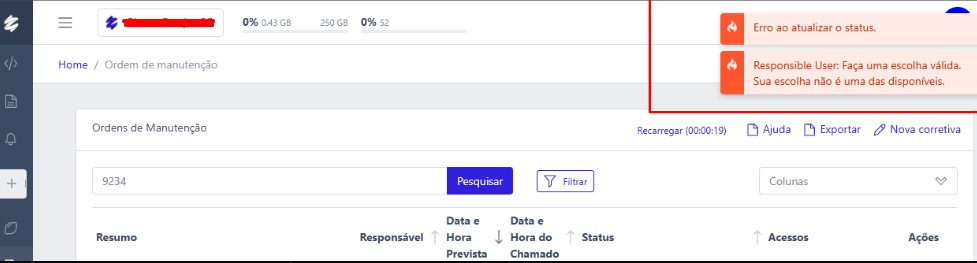
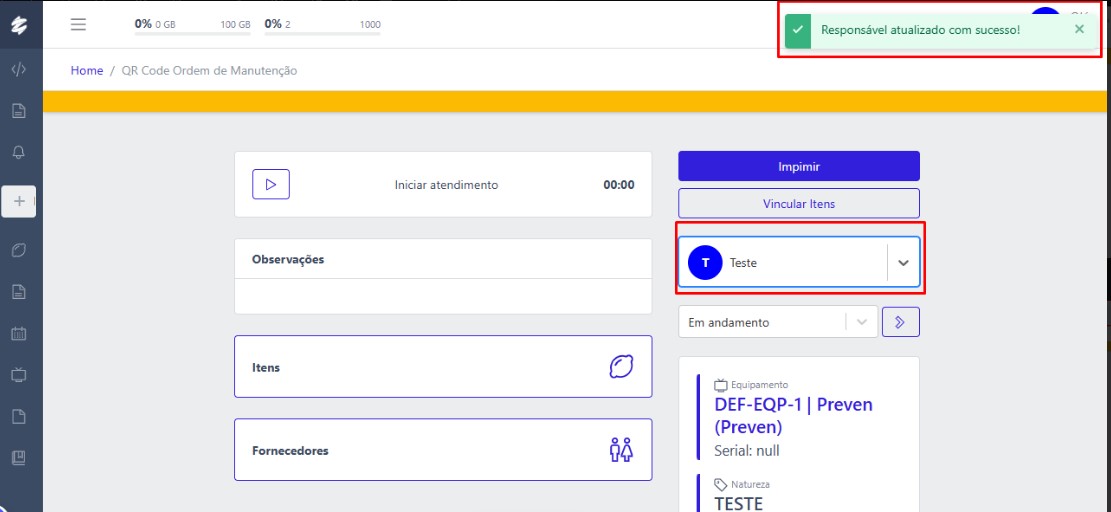
Indica que o responsável pela resolução do problema pode ter sido excluido precisando assim, ser alterado por um ativo.
- Clicando na ordem:

- Selecionando um responsável ativo:
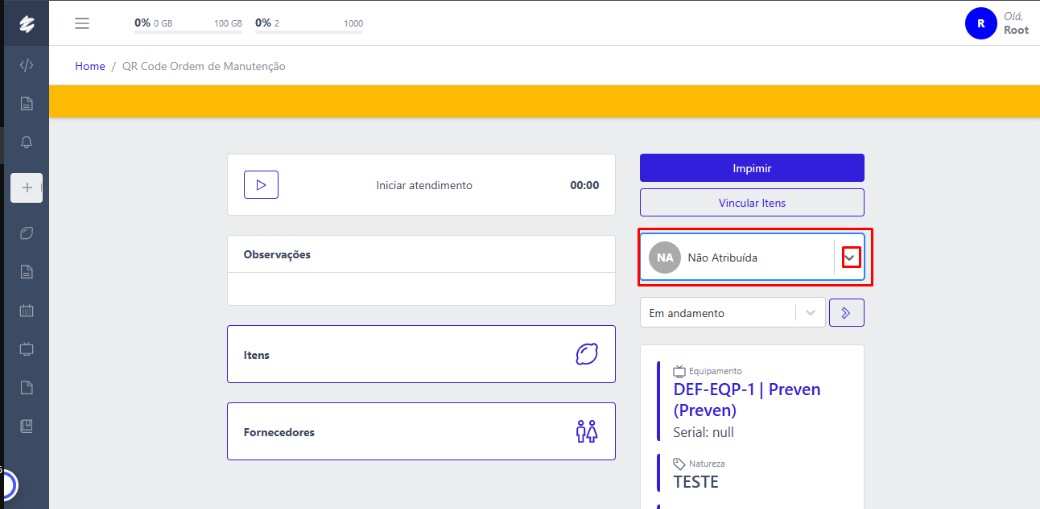
- Ficando assim a ordem apta para ser alterada: